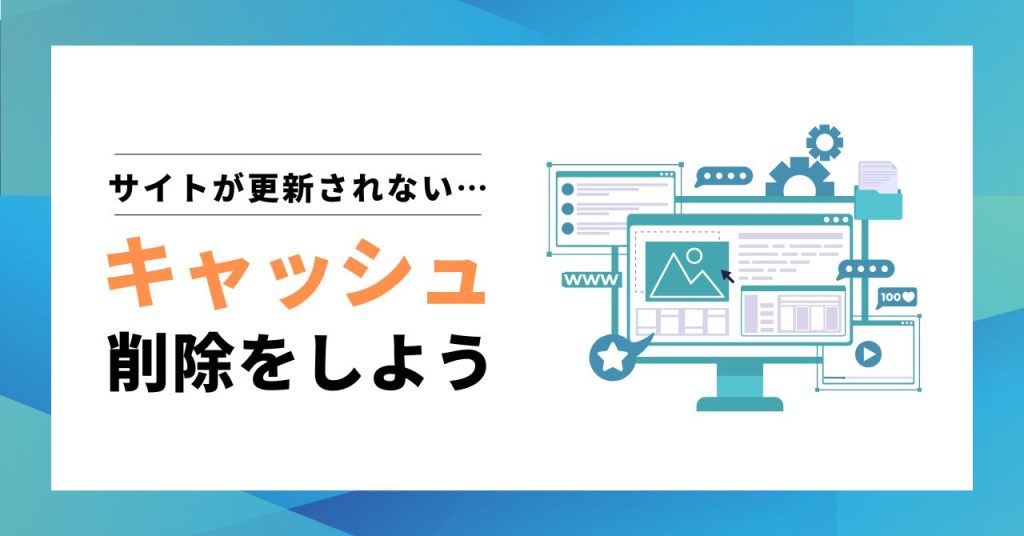
ホームページの修正依頼を受けていると
「ホームページが更新されていない」
「ブラウザの更新ボタンを押しても更新内容が反映されない」
などのご連絡をいただき自分のPCで調査すると更新内容が反映されていた、という事象がよくあります。
なぜ閲覧者によって表示内容が変わる現象が起こるのでしょうか?
主な原因は「ブラウザキャッシュ」による問題です。
なので今回は、キャッシュの仕組みと対策手順について紹介します。
目次
キャッシュとは?
キャッシュとは、ウェブサイトにアクセスしたときに画像やファイル(CSS、JavaScriptなど)を自分の端末に一時保存しておくことで、再度同じページを開いたときにインターネットからデータをダウンロード表示するよりも高速に表示させるために用いられています。
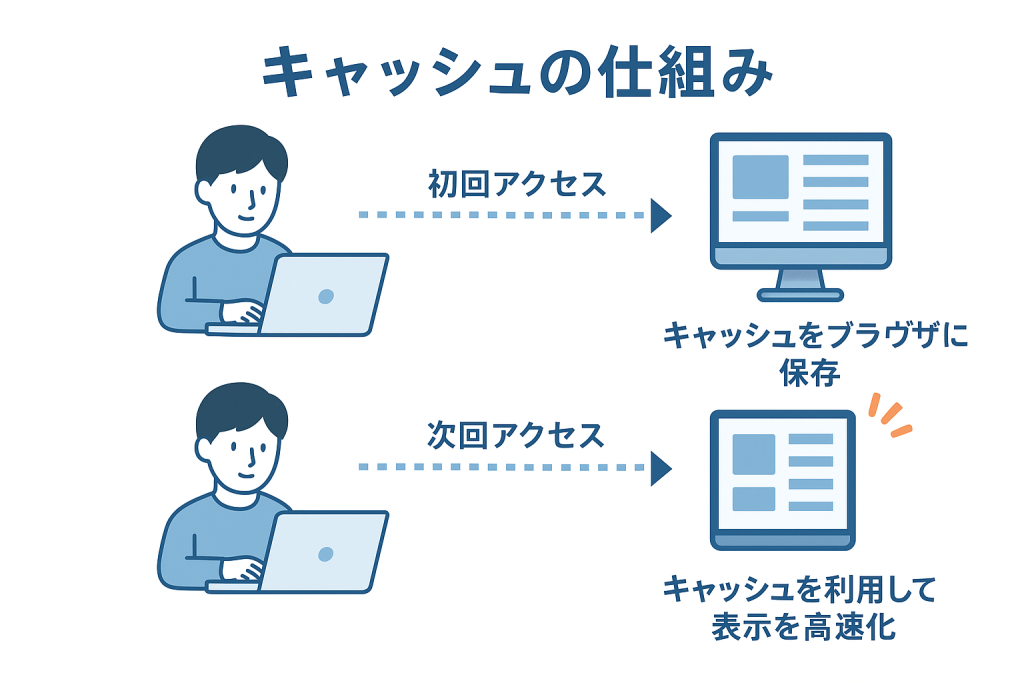
キャッシュはブラウザごとに保存される仕組みのため、キャッシュデータの保存内容が閲覧者のブラウザで異なると表示結果が変わってしまう現象が発生してしまうのです。
このような問題の対策として有効な手段の1つが、ご利用中のブラウザで「キャッシュ削除」の設定を行うことです。ブラウザからキャッシュを削除することで再度インターネットからデータダウンロードが実行され最新版の内容が表示されるようになります。
これから代表的ブラウザと端末での設定手順をご紹介します。
ブラウザキャッシュの削除設定手順
【PC版】
Google Chrome
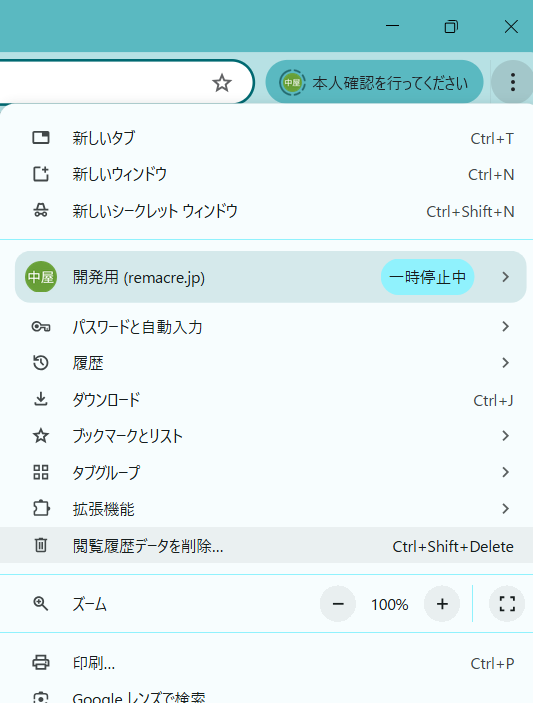
1.画面右上にあるメニュー(縦三つの点)をクリック
2.「閲覧履歴データを削除…」をクリック
※ブラウザ内でショートカットキー「Ctrl + Shift + Delete」で表示可
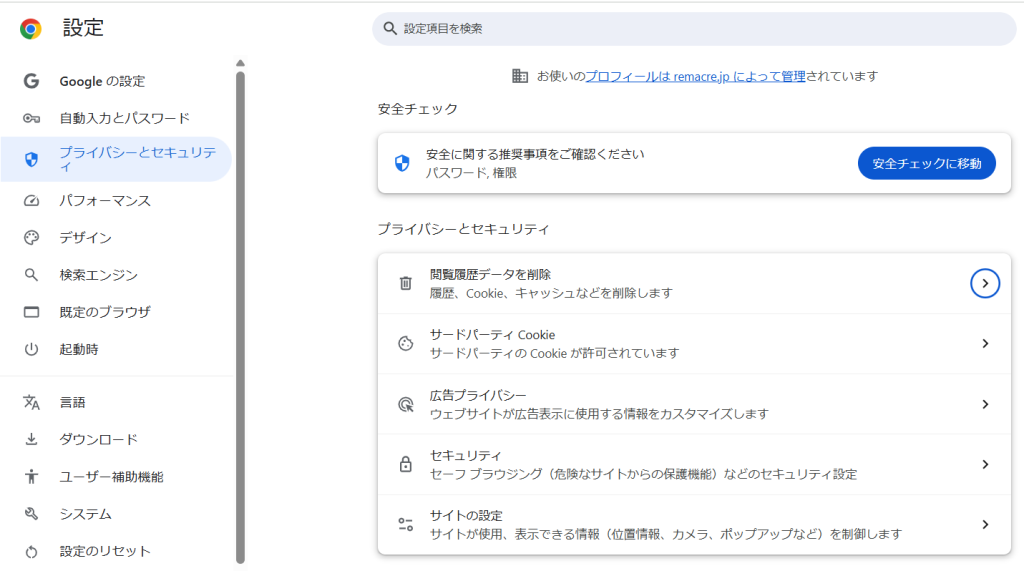
※メニュー「設定」→「セキュリティとプライバシー」→「閲覧履歴データ削除」で表示可
3.ポップアップ内上部のタブから削除期間を選択(初期:過去1時間)
4.「キャッシュされた画像とファイル」のみチェック
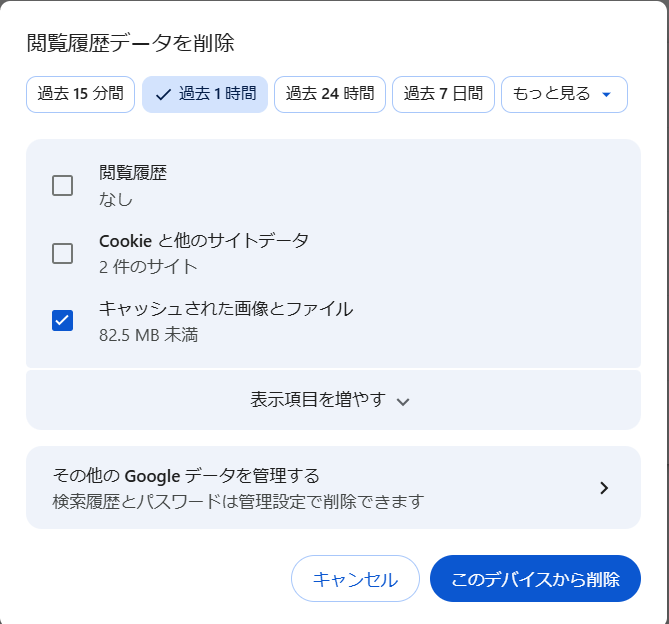
5.「このデバイスから削除」ボタン押下で、キャッシュ削除完了です。
ポップアップを閉じてしまった場合は右側「閲覧履歴データ削除」ボタンで再表示されます。
Microsoft Edge
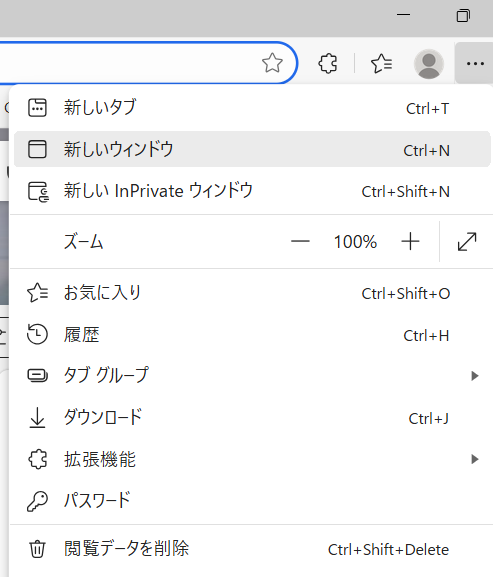
1.画面右上にあるメニュー(縦三つの点)をクリック
2.「閲覧履歴データを削除」をクリック
※ブラウザ内でショートカットキー「Ctrl + Shift + Delete」で表示可
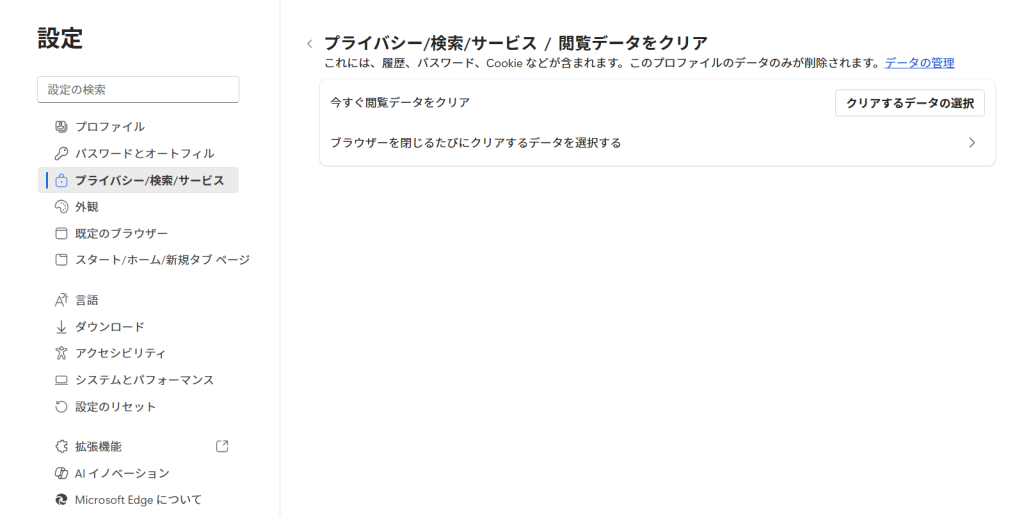
※メニュー「設定」→「プライバシー/検索/サービス」→「閲覧データをクリア」→「クリアするデータの選択」ボタンで表示可
3.「時間の範囲」プルダウンから選択(初期:過去1時間)
4.「キャッシュされた画像とファイル」のみチェック
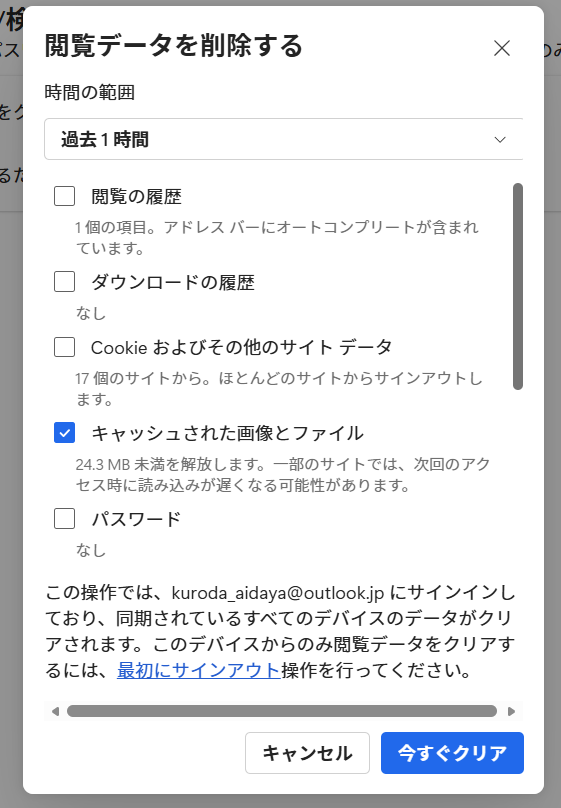
5.「今すぐクリア」ボタンで、キャッシュ削除完了です。
ポップアップを閉じてしまった場合は右側「クリアするデータの選択」ボタンで再表示されます。
Mozilla Firefox
1.画面右上にあるメニュー(≡)をクリック
2.メニュー「設定」を選択
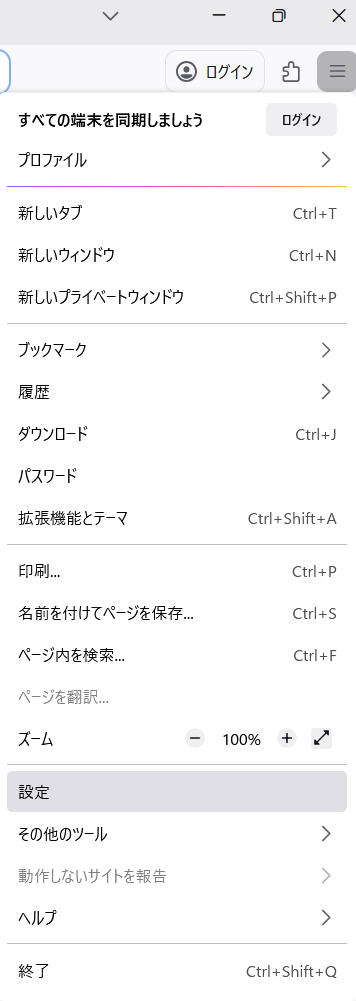
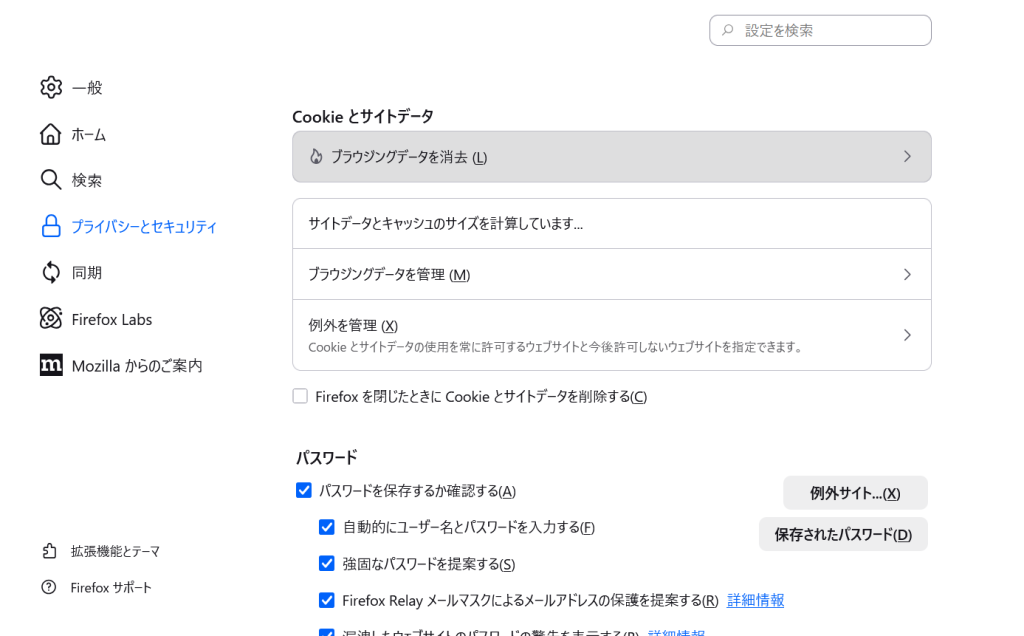
2.「プライバシーとセキュリティ」を選択
3.右側スクロールで「Cookieとサイトデータ」の「ブラウジングデータを消去」ボタン押下
※ブラウザ内でショートカットキー「Ctrl + Shift + Delete」で表示可
4.「期間」プルダウンから選択(初期:1時間以内の履歴)
5.「一時的にキャッシュされたファイルとページ」のみチェック
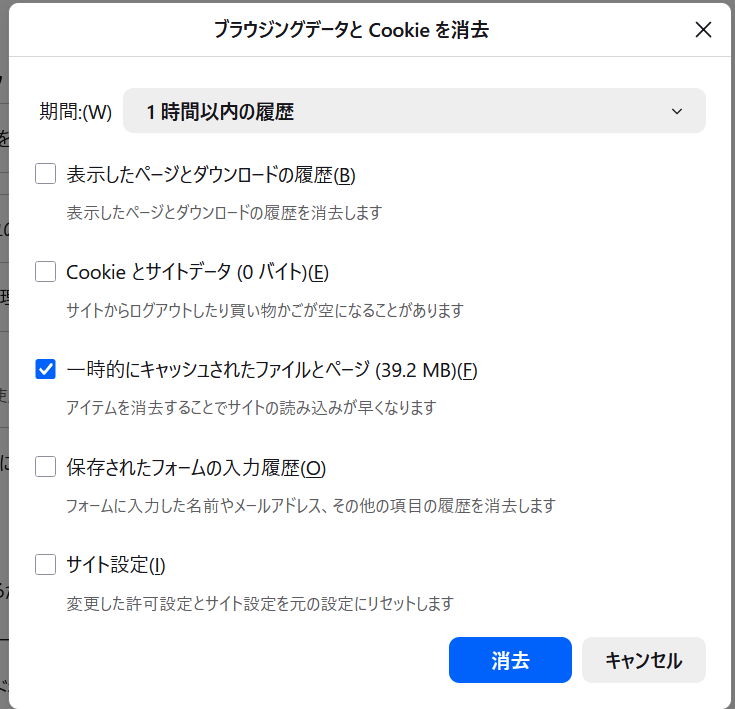
6.「消去」ボタンで、キャッシュ削除完了です。
Safari(Mac)
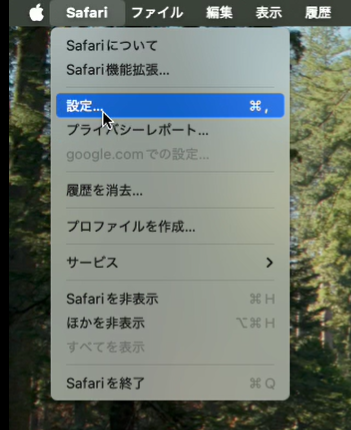
1.画面左上にある「Safari」をクリック
2.メニュー「設定」を選択
3.設定画面のタブ「詳細」を選択
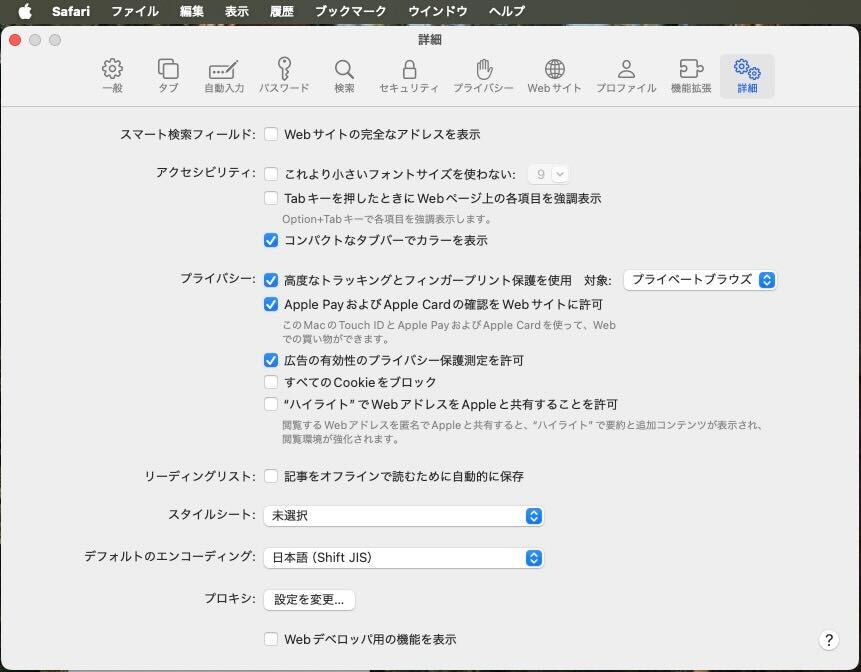
5.チェックボックス「Webデベロッパ用の機能を表示」をオンにする
※画面左上メニューに「開発」、詳細画面にタブ「デベロッパ」「機能フラグ」が追加されます。
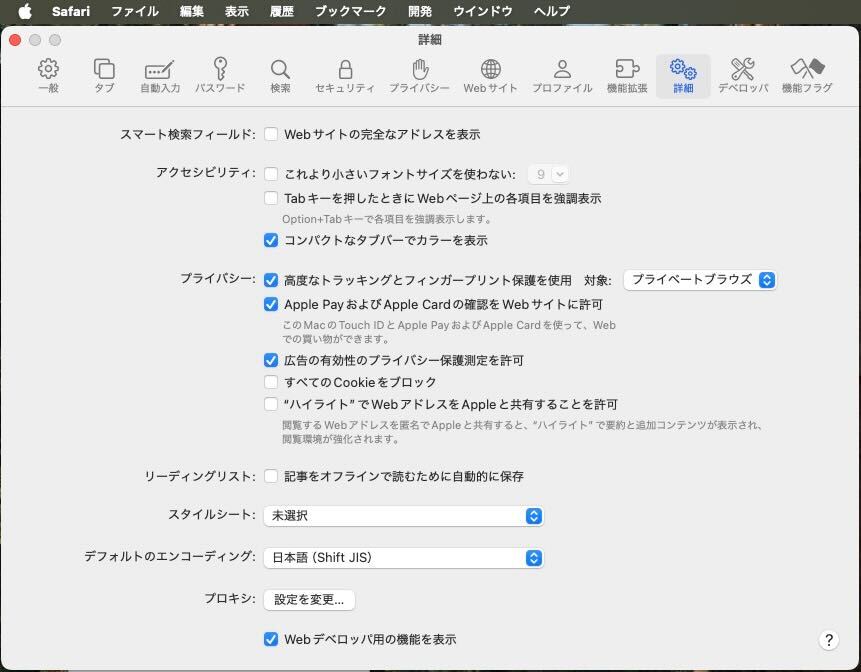
6.画面左上に追加された「開発」を選択
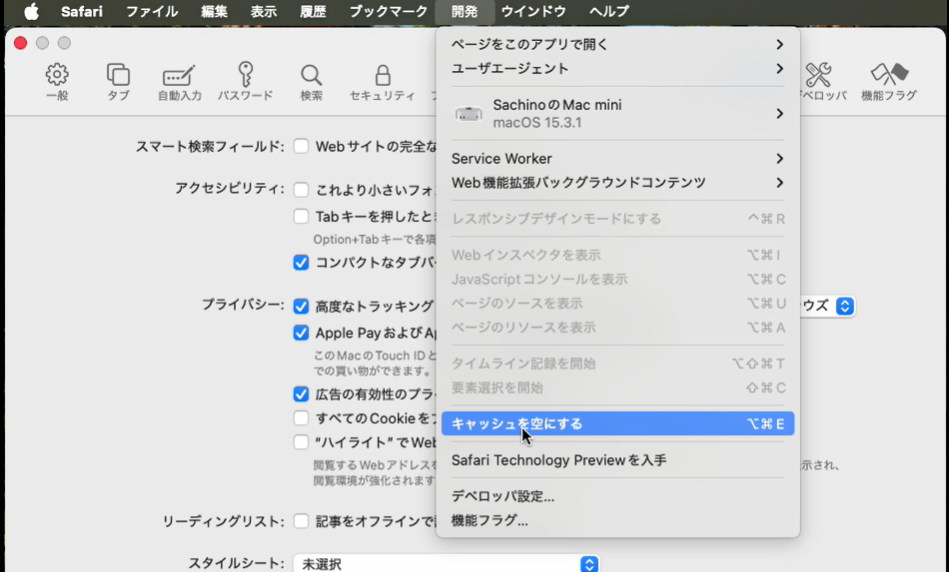
7.「キャッシュを空にする」を選択して、キャッシュ削除完了です。
Safari(iPad,iPhone)
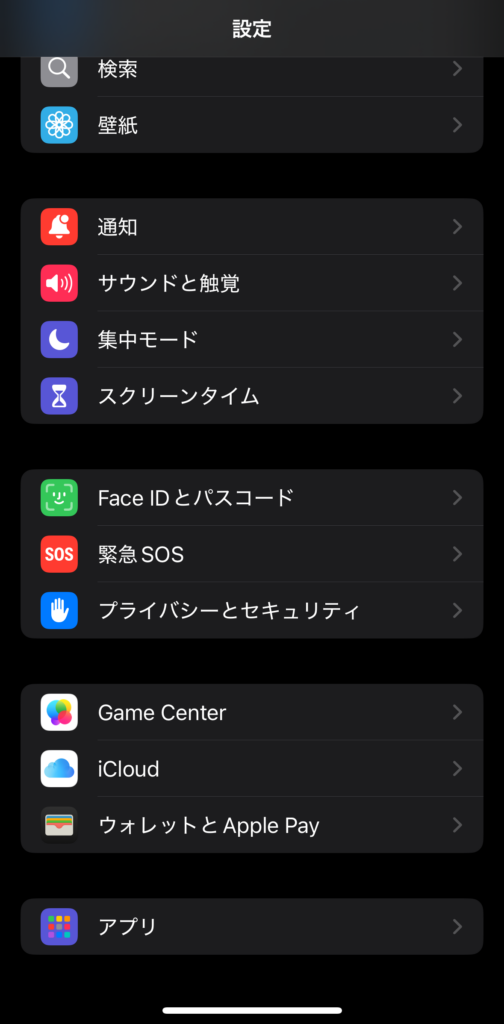
1.設定(歯車アイコン)をタップ
2.メニューから「アプリ」を選択
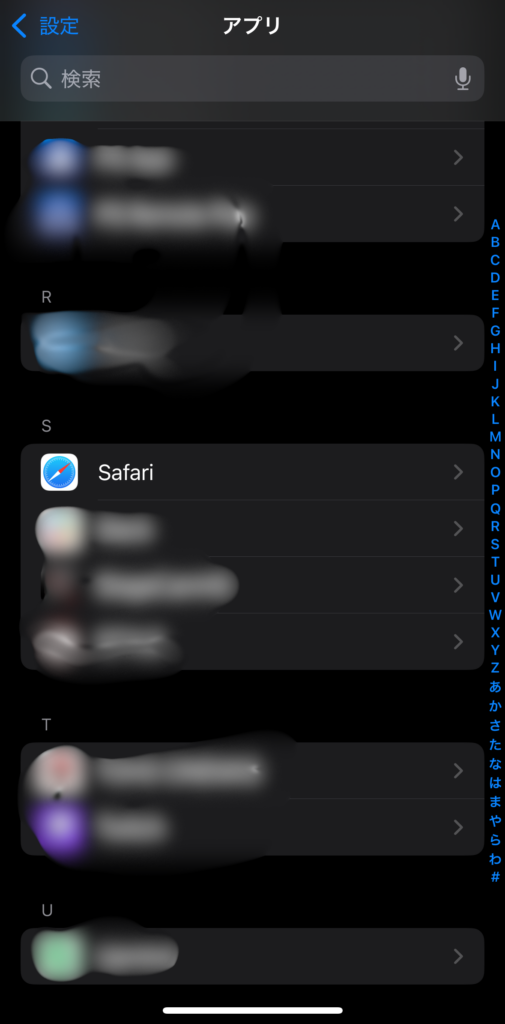
3.アプリ一覧から「Safari」を選択
4.「Webサイトデータ」を選択
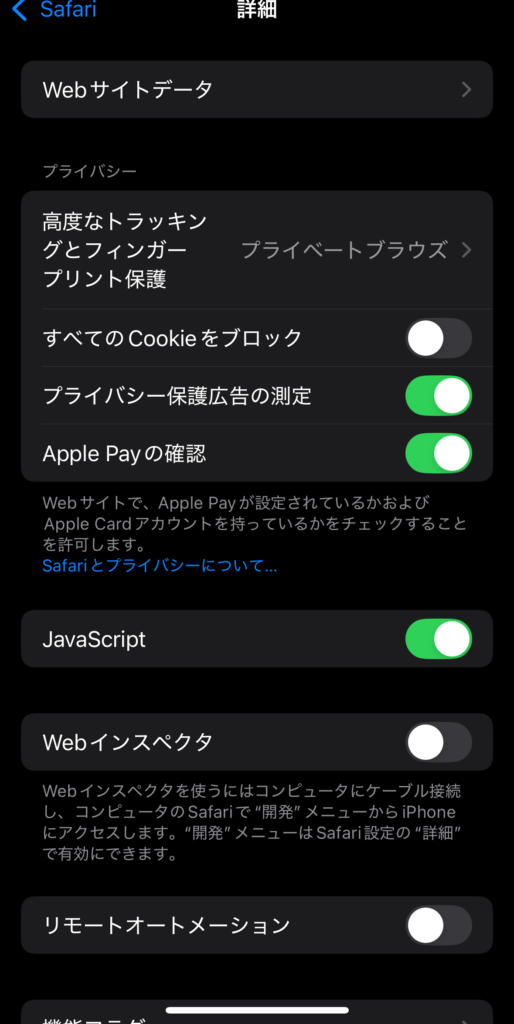
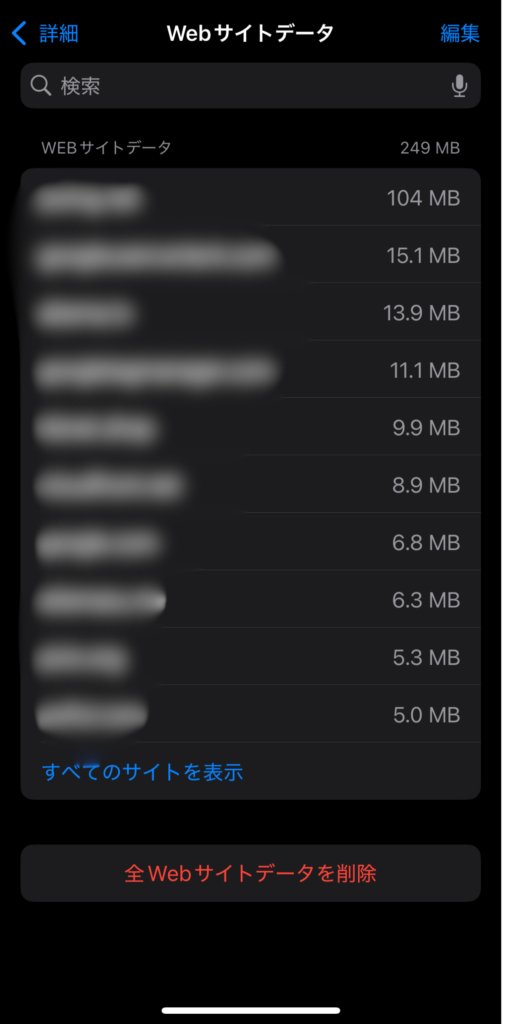
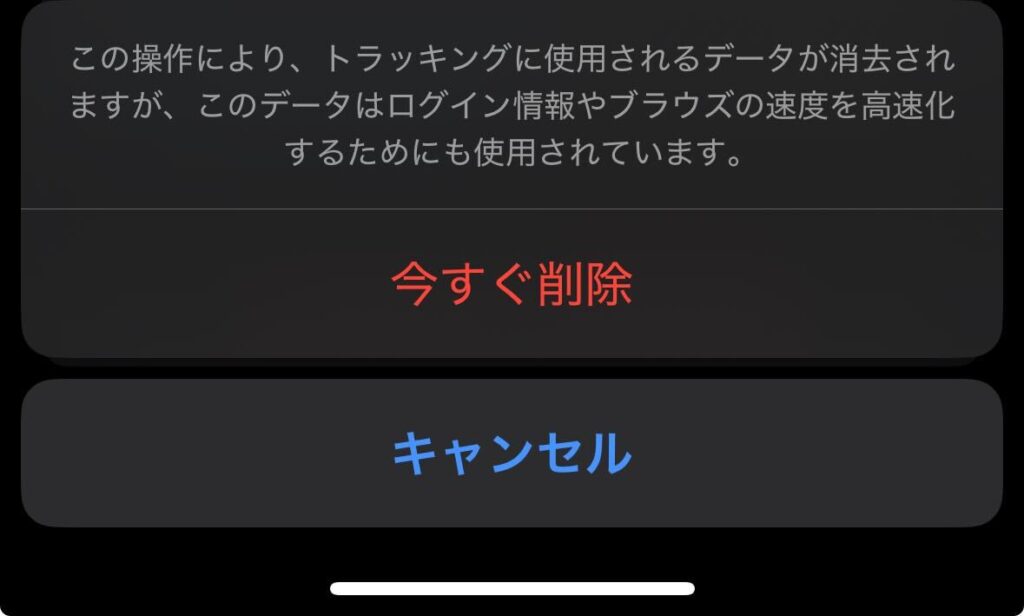
5.「全Webサイトデータを削除」→「今すぐ削除」を選択してキャッシュ削除完了です。